
De privacy instellingen van jouw Windows computer

auteur:
Tobias
datum:
12 december 2024
leestijd:
3 minuten
Tegenwoordig maken we steeds meer gebruik van het internet en zijn er steeds meer van onze privacygevoelige gegevens bekend bij partijen zoals Microsoft en Google. Om jezelf beter te beschermen en te voorkomen dat er gegevens uitlekken of dat deze mogelijk zelfs misbruikt worden, zijn er enkele opties in Windows 11 die je kunt aanpassen.
Hieronder staan de 10 belangrijkste stappen met daarbij een korte uitleg om u verder te helpen.
Hoe wijzig ik de privacyinstellingen van Windows 11?
Windows biedt veel opties om uw privacy te beschermen. U kunt bijvoorbeeld bepalen welke informatie met Microsoft wordt gedeeld en welke apps toegang hebben tot uw gegevens. In deze blog bespreken we hoe u uw privacy kunt beheren met handige stappenplannen.
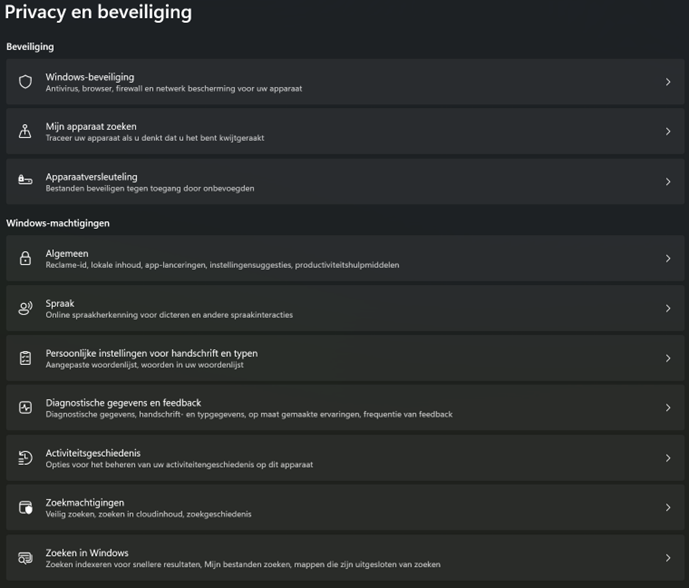
De privacy instellingen in Windows kunt u vinden met de volgende stappen:
- Open het Startmenu en ga naar Instellingen
- Klik op Privacy
(artikel gaat verder onder de foto’s)
1. Advertentie-ID uitschakelen
Dit verhindert dat apps je unieke advertentie-ID gebruiken om gepersonaliseerde advertenties te tonen.
Hoe je het doet
- Ga naar Instellingen > Privacy & beveiliging > Algemeen
- Schakel de optie ‘Apps mogen mijn advertentie-ID gebruiken’ uit

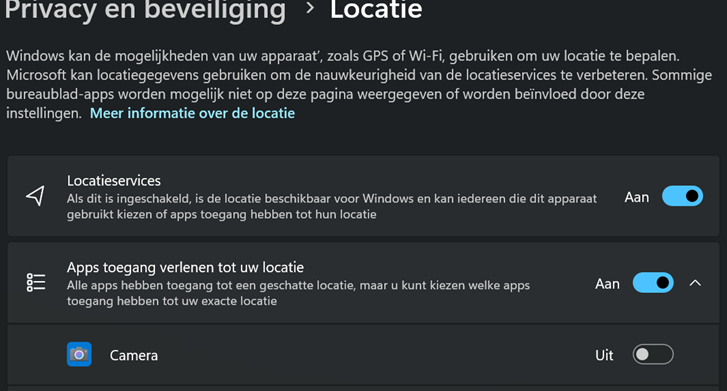
2. Locatiediensten uitschakelen
Doot het uitschakelen van de locatiediensten voorkm je dat Windows en apps je locatie kunnen volgen.
Hoe je het doet
- Ga naar Instellingen > Privacy & beveiliging > Locatie
- Schakel ‘Locatieservices’ uit
3. Diagnostische gegevens minimaliseren
In deze stap beperken we de hoeveelheid diagnostische gegevens die naar Microsoft worden verzonden.
Hoe je het doet
- Ga naar Instellingen > Privacy & beveiliging > Diagnostiek en feedback
- Zet de Schakelknop uit

4. Handgeschreven en getypte gegevens uitschakelen
Met het uitschakelen hiervan voorkom je dat Windows gegevens verzamelt over je handschrift en typegedrag.
Hoe je het doet
- Ga naar Instellingen > Privacy & beveiliging > Handschrift en typen
- Schakel ‘Aangepaste woordenlijst’ uit

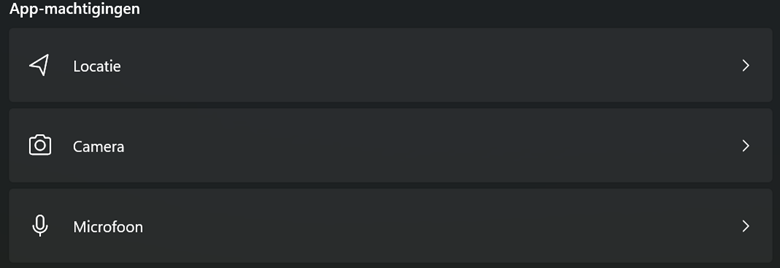
5. App-toestemmingen beheren
Hiermee kun je controleren welke apps toegang hebben tot je camera, microfoon, contactpersonen, kalender, enz.
Hoe je het doet
- Ga naar Instellingen > Privacy & beveiliging > Appmachtigingen
- Selecteer de gewenste categorie (bijv. Camera, Microfoon) om de toegang per app te beheren.
6. Activiteitsgeschiedenis beheren
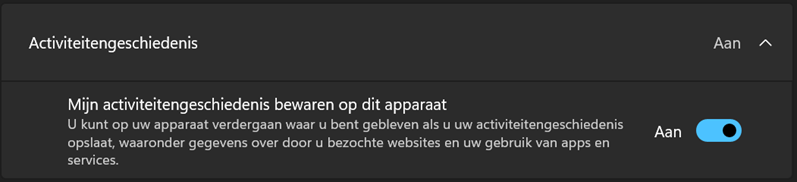
Dit bepaalt welke activiteiten worden opgeslagen op je apparaat en naar Microsoft worden verzonden.
Hoe je het doet
- Ga naar Instellingen > Privacy & beveiliging > Activiteitsgeschiedenis
- Schakel ‘Mijn activiteitenlogboek bewaren op dit apparaat’ uit
7. Diagnostische gegevens bekijken en verwijderen
Dit geeft je de mogelijkheid om ingezamelde diagnostische gegevens te bekijken en te verwijderen.
Hoe je het doet
- Ga naar Instellingen > Privacy & beveiliging > Diagnostiek en feedback > Diagnostische gegevens weergeven om gegevens te bekijken
- Ga naar Diagnostische gegevens wissen om ze te verwijderen

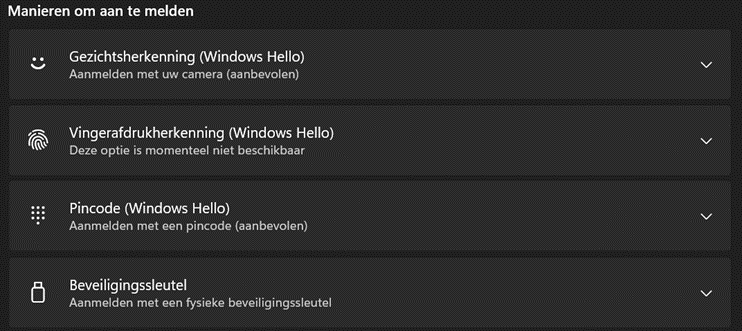
8. Scherm vergrendelen
Met deze stap zorg je ervoor dat je apparaat is vergrendeld en dit voorkomt dat anderen op locatie je gegevens kunnen bekijken en mogelijk aapassen.
Hoe je het doet
- Ga naar Instellingen > Accounts > Aanmeldingsopties
- Stel de ‘Manieren om aan te melden’-tijd in.
9. Copilot uitschakelen
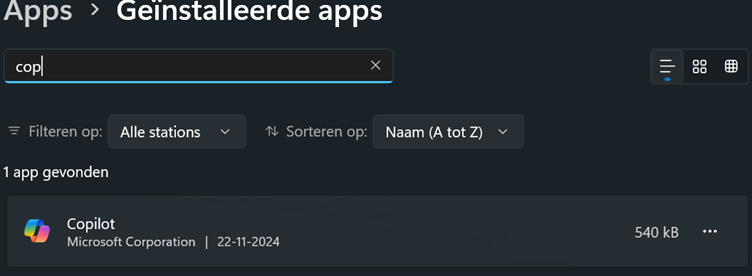
Dit verhindert Copilot van het verzamelen van gegevens en het gebruiken van je vragen voor AI trainingen.
Hoe je het doet
- Ga naar Instellingen > Apps > Geïnstalleerde apps
- Zoek naar ‘Copilot’
- Klik op Verwijderen om de app uit te schakelen.
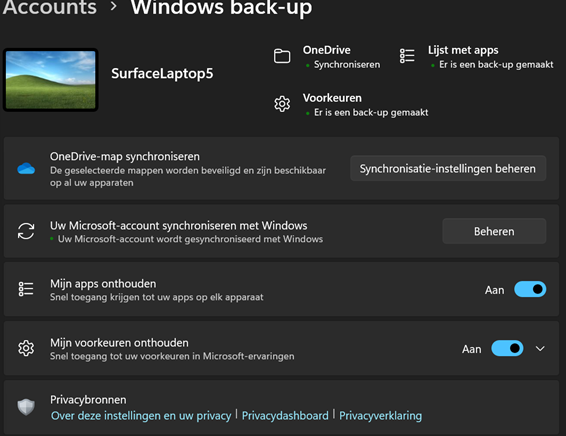
10. Synchronisatie-instellingen beheren
Dit controleert welke instellingen en gegevens worden gesynchroniseerd tussen apparaten die hetzelfde Microsoft-account gebruiken.
Hoe je het doet
- Ga naar Instellingen > Accounts > Windows Backup
- Schakel de gewenste opties uit, zoals ‘Mijn voorkeuren onthouden’ en ‘Mijn apps onthouden’.
Door deze privacy-instellingen aan te passen, kun je de controle over je persoonlijke gegevens behoorlijk verbeteren en voorkomen dat er meer van je data gebruikt wordt voor doeleinden die je misschien niet op prijs stelt.
Wat kunt u nog meer doen om uw privacy online te beschermen?
Naast de instellingen in Windows zijn er extra stappen die u kunt ondernemen om uw online privacy verder te verbeteren.
Gebruik een AdBlocker
Een AdBlocker kan advertenties en trackers blokkeren, zodat uw online activiteiten minder gevolgd worden.
Cookies verwijderen
Cookies slaan informatie op over uw browse gedrag. Het regelmatig verwijderen van cookies helpt uw privacy te beschermen.
Meer op privacy gerichte browsers
Overweeg een browser zoals Brave of Firefox, die meer gericht is op privacybescherming.