
Foto’s overzetten naar jouw laptop: zo doe je dat!

auteur:
Herold
datum:
24 juli 2025
leestijd:
5 minuten
Wilt u graag foto’s vanaf uw telefoon op uw laptop zetten, maar weet u niet goed hoe? Geen zorgen! In dit artikel nemen we alle makkelijke manieren met u door. Of u nu een Android-telefoon, een iPhone of een camera heeft – we leggen stap voor stap uit hoe u uw foto’s veilig en snel overzet naar uw laptop.
Foto’s overzetten van Android naar laptop met een USB-kabel
Wat heeft u nodig?
- Uw Android-telefoon
- Een USB-kabel (meestal de oplaadkabel)
- Uw laptop
Stappenplan:
- Sluit uw Android-telefoon aan op de laptop met de USB-kabel.
- Op uw telefoon verschijnt een melding. Kies: “Bestanden overzetten” of “MTP-modus”.
- Op uw laptop opent automatisch een venster of verschijnt een melding. Klik op “Map openen om bestanden te bekijken”.
- Navigeer naar de map DCIM of Pictures.
- Selecteer de foto’s die u wilt overzetten en kopieer deze naar een map op uw laptop.
Foto’s overzetten van iPhone naar laptop
Optie 1: Via de Foto’s-app (Windows 10 en 11)
- Sluit uw iPhone aan op uw laptop met een Lightning-kabel.
- Ontgrendel uw iPhone en tik op “Sta toe” als de laptop toegang vraagt.
- Open op uw laptop de Foto’s-app (zoek op “Foto’s” in het startmenu).
- Klik rechtsboven op Importeren en kies vanaf een USB-apparaat.
- Kies de foto’s die u wilt importeren.
Optie 2: Via iTunes (oudere methode)
- Download iTunes op uw Windows-laptop als dat nog niet is geïnstalleerd.
- Sluit uw iPhone aan via de kabel.
- Volg de instructies in iTunes om toegang te krijgen tot foto’s.
Let op: met iTunes kunt u foto’s niet altijd direct bekijken als bestanden, u heeft dan iCloud nodig of de Foto’s-app.
Draadloos foto’s overzetten via de cloud
Geen zin in kabels? Dan kunt u uw foto’s ook via internet overzetten met een cloudopslagdienst.
Populaire diensten:
- Google Drive: Werkt op Android en iPhone
- OneDrive: Werkt op Android en iPhone
- iCloud: Speciaal voor iPhone-gebruikers
- Dropbox: Werkt op beide platforms
Hoe werkt het?
- Download de app van de dienst op uw telefoon.
- Log in met uw account (Google, OneDrive, Apple of Dropbox).
- Upload de foto’s naar de cloud.
- Open op uw laptop de website van de dienst of installeer de bijbehorende desktop-app.
- Download de foto’s op uw laptop.
Foto’s overzetten zonder kabel: Bluetooth of AirDrop
Bluetooth (voor Android en Windows)
- Zorg dat Bluetooth aanstaat op zowel uw laptop als telefoon.
- Koppel uw apparaten via Instellingen > Bluetooth.
- Selecteer op uw telefoon de foto’s die u wilt delen en kies “Delen via Bluetooth”.
- Accepteer het bestand op uw laptop.
AirDrop (voor iPhone en Mac)
- Zorg dat AirDrop aanstaat op beide apparaten (Instellingen > AirDrop).
- Open de Foto’s-app op uw iPhone.
- Selecteer de foto’s en kies Delen > AirDrop.
- Kies uw Mac en accepteer het bestand.
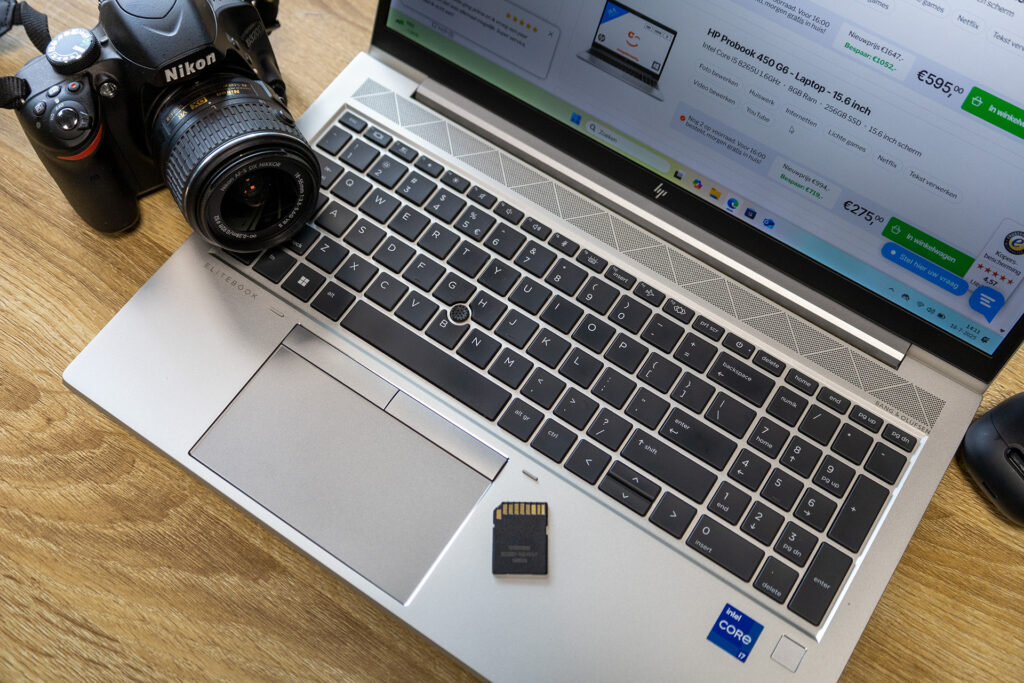
Foto’s overzetten vanaf een SD-kaart met een kaartlezer
Voor camera’s of telefoons met SD-kaart:
- Haal de SD-kaart uit uw toestel.
- Steek de kaart in de SD-kaartlezer van uw laptop of gebruik een losse kaartlezer via USB.
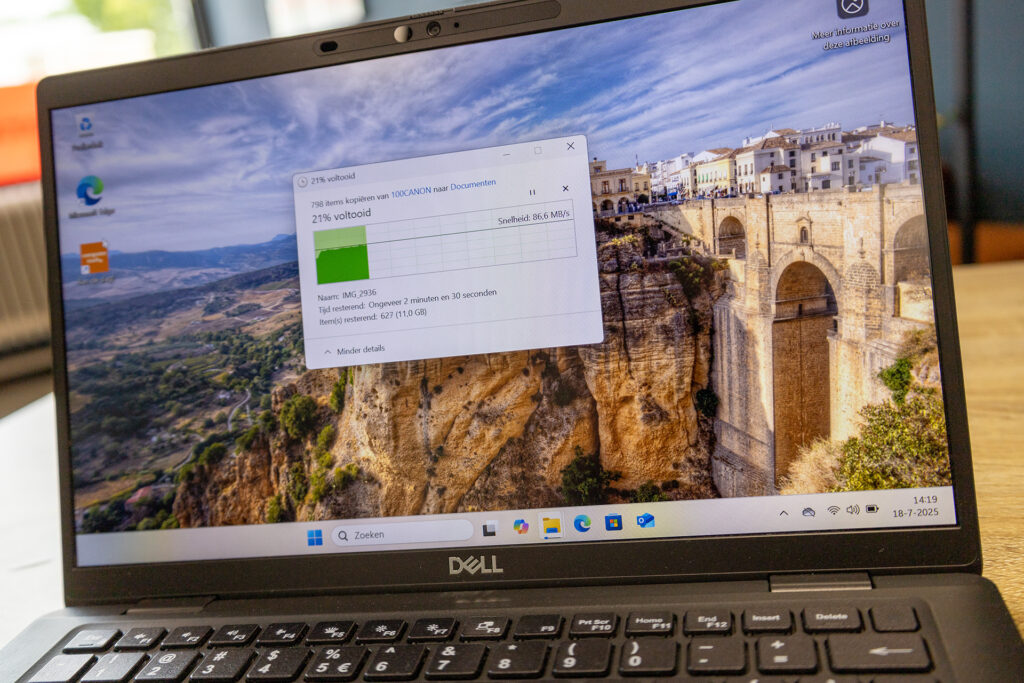
- Open de map van de kaart op uw laptop (verschijnt automatisch of onder ‘Deze pc’).
- Kopieer de gewenste foto’s naar uw laptop.
(artikel gaat verder onder de foto’s)
Automatisch foto’s synchroniseren met Google Foto’s of iCloud
Google Foto’s (voor Android of iPhone)
- Installeer de Google Foto’s app op uw telefoon.
- Zorg dat “Back-up en synchronisatie” aanstaat in de instellingen.
- Uw foto’s worden automatisch opgeslagen in de cloud.
- Op uw laptop gaat u naar photos.google.com om alle foto’s te bekijken en downloaden.
iCloud Foto’s (voor iPhone-gebruikers)
- Zorg dat iCloud-foto’s zijn ingeschakeld (Instellingen > iCloud > Foto’s).
- Log in op uw laptop via icloud.com.
- Daar kunt u uw foto’s bekijken en downloaden.
Tips voor het organiseren en beheren van overgezette foto’s
- Maak mappen per jaar of gebeurtenis, zoals “Vakantie 2025” of “Verjaardag 2024”.
- Gebruik duidelijke bestandsnamen in plaats van IMG_3847.JPG.
- Verwijder dubbele of mislukte foto’s om ruimte te besparen.
- Maak regelmatig een back-up op een externe harde schijf of cloudopslag.
Veelgestelde vragen (FAQ)
Controleer of u op uw telefoon toestemming geeft om bestanden over te zetten. U moet meestal een melding bevestigen zoals: “Bestanden overzetten (MTP)”. Of u dient te kiezen tussen bestanden overzetten of opladen. Gebruik ook een USB-kabel die data ondersteunt. Sommige goedkope kabels zijn alleen geschikt om op te laden.
Een kabel is meestal het snelst, vooral bij veel of grote foto’s. Bluetooth is traag en vooral handig voor kleine aantallen. Cloudopslag is handig, maar afhankelijk van uw internetverbinding.
Ja, dat werkt op dezelfde manier als bij een telefoon.
Meestal niet. Windows herkent uw apparaat automatisch. iPhone-gebruikers kunnen gebruikmaken van de Foto’s-app of iCloud. Voor Android is er soms een app beschikbaar, maar het werkt vaak ook zonder.
Extra tips: handige apps voor fotobeheer op uw laptop
Als u eenmaal uw foto’s op uw laptop hebt staan, kunt u ze ook makkelijk ordenen, bekijken of bewerken met deze gratis programma’s:
- Microsoft Foto’s (Windows 10/11): Standaard app waarmee u snel albums maakt, foto’s bekijkt en licht kunt bewerken.
- Google Foto’s Web: Via photos.google.com beheert u eenvoudig uw complete fotocollectie online.
- IrfanView: Een eenvoudige, snelle viewer voor wie liever werkt met mappen en bestanden.
- Adobe Lightroom (gratis mobiel & desktop): Voor wie nét iets meer uit z’n foto’s wil halen (licht, kleur, uitsnijden).
Slot: u kunt nu foto’s op uw laptop zetten
Of u nu kabels gebruikt, alles draadloos doet of liever de cloud inschakelt: u weet nu precies hoe u foto’s veilig en overzichtelijk op uw laptop krijgt. En dat zonder stress of technische tovenarij.
Klaar om uw foto’s te sorteren, herinneringen op te slaan of gewoon ruimte vrij te maken op uw telefoon? U kunt het allemaal zelf. En als het écht niet lukt? Dan zijn wij er natuurlijk voor u.
Succes met het overzetten!