
Jouw laptop schoonmaken? Dat doe je zo!
auteur:
Herold
datum:
30 januari 2025
leestijd:
3 minuten
Je laptop is een van de meest gebruikte apparaten in je dagelijks leven. Hij verzamelt stof, vingerafdrukken, kruimels en bacteriën. Een schone laptop werkt niet alleen beter, maar gaat ook langer mee. Daarnaast kan een vieze laptop je gezondheid beïnvloeden door bacteriën en virussen die zich ophopen. In deze blog leer je hoe je jouw laptop grondig schoonmaakt.
5 stappen om je laptop schoon te maken
Volg deze vijf eenvoudige stappen om je laptop weer als nieuw te laten ogen en functioneren:
- Schakel je laptop uit en koppel alle kabels los.
- Maak het scherm voorzichtig schoon.
- Reinig het toetsenbord.
- Verwijder stof en vuil aan de binnenkant.
- Maak de buitenkant en poorten schoon.

Laptop scherm schoonmaken
Het beeldscherm van je laptop is gevoelig voor stof en vlekken. Gebruik een microvezeldoekje om voorzichtig vuil te verwijderen. Maak het doekje licht vochtig met een mix van water en een beetje azijn of speciale schermreiniger. Gebruik nooit agressieve schoonmaakmiddelen zoals alcohol of ammoniak, omdat dit het scherm kan beschadigen. Zorg ervoor dat je niet te veel vocht gebruikt, want dit kan in de randen van het scherm trekken en schade veroorzaken.
Laptop scherm schoonmaken met billendoekjes: een goed idee?
Billendoekjes bevatten vaak alcohol of andere stoffen die schadelijk kunnen zijn voor je scherm. Het kan strepen achterlaten of de beschermlaag aantasten. Gebruik liever een speciaal schermreinigingsdoekje of een licht vochtige microvezeldoek. Als je geen schermreiniger hebt, kun je een mengsel van gedestilleerd water en witte azijn gebruiken.
Laptop toetsenbord schoonmaken
Het toetsenbord kan snel vuil worden door stof, kruimels en vet van je vingers. Er zijn verschillende methoden om het toetsenbord schoon te maken:
Toetsen loshalen: Bij sommige laptops kun je de toetsen voorzichtig loshalen om ze grondiger schoon te maken. Controleer of dit mogelijk is bij jouw model. Gebruik een tandenstoker of een persluchtspuit om vuil onder de toetsen te verwijderen.
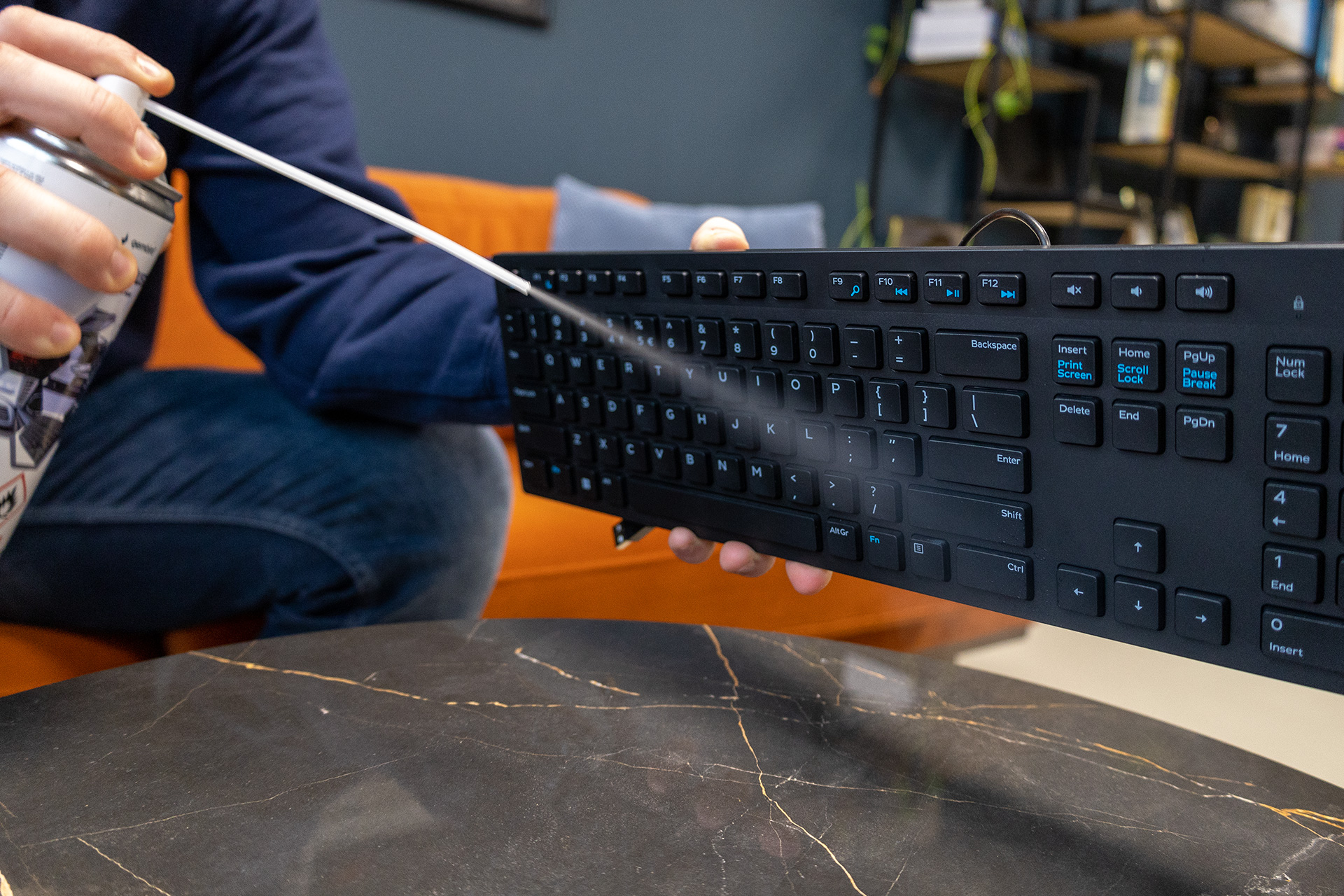
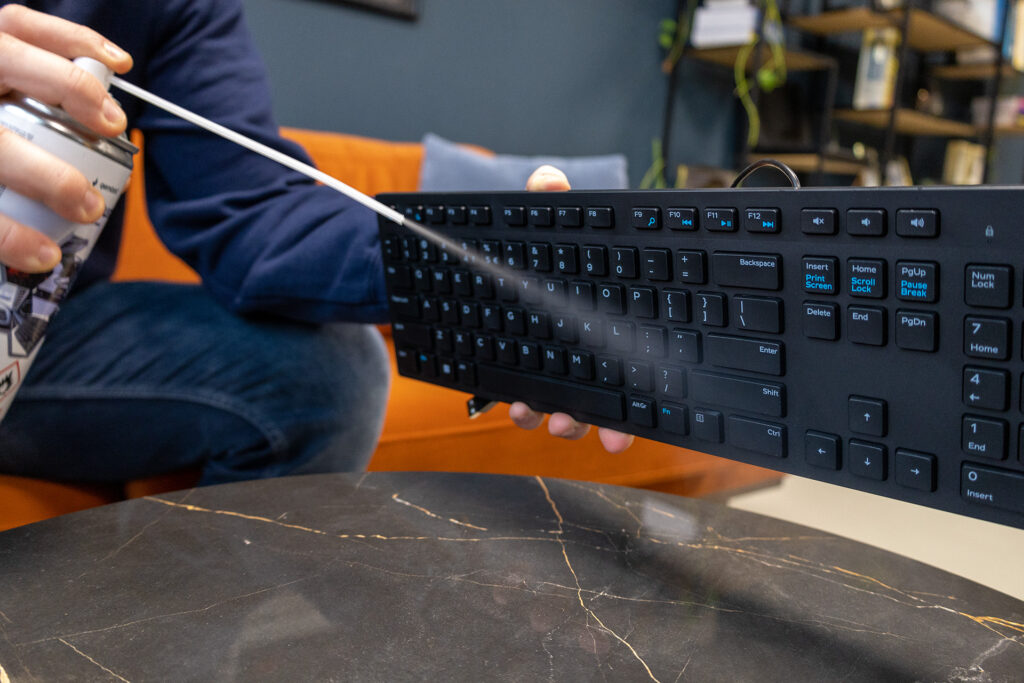
Stofvrij maken: Gebruik een zachte borstel of een spuitbus met perslucht om stof en kruimels tussen de toetsen te verwijderen. Let op dat je de spuitbus niet te dicht bij het toetsenbord houdt, anders kunnen de toetsen loskomen of beschadigen.
Desinfecteren: Maak een doekje licht vochtig met een milde reiniger en veeg over de toetsen. Gebruik geen te natte doek om te voorkomen dat er vocht onder de toetsen komt.
Laptop schoonmaken van binnen
In de loop van de tijd kan er stof in je laptop ophopen, vooral in de ventilatieopeningen. Dit kan de koeling verminderen en oververhitting veroorzaken. Volg deze stappen om de binnenkant stofvrij te maken:
- Zet je laptop uit en verwijder de batterij als dit mogelijk is.
- Gebruik een spuitbus met perslucht om stof uit de ventilatieopeningen te blazen.
- Open, indien mogelijk, de behuizing om stof bij de ventilator te verwijderen. Gebruik een zachte kwast om opgehoopt stof voorzichtig weg te vegen.
Wees voorzichtig bij het openen van je laptop. Als je niet zeker bent, laat het dan over aan een professional.
Laptop schoonmaken buitenkant
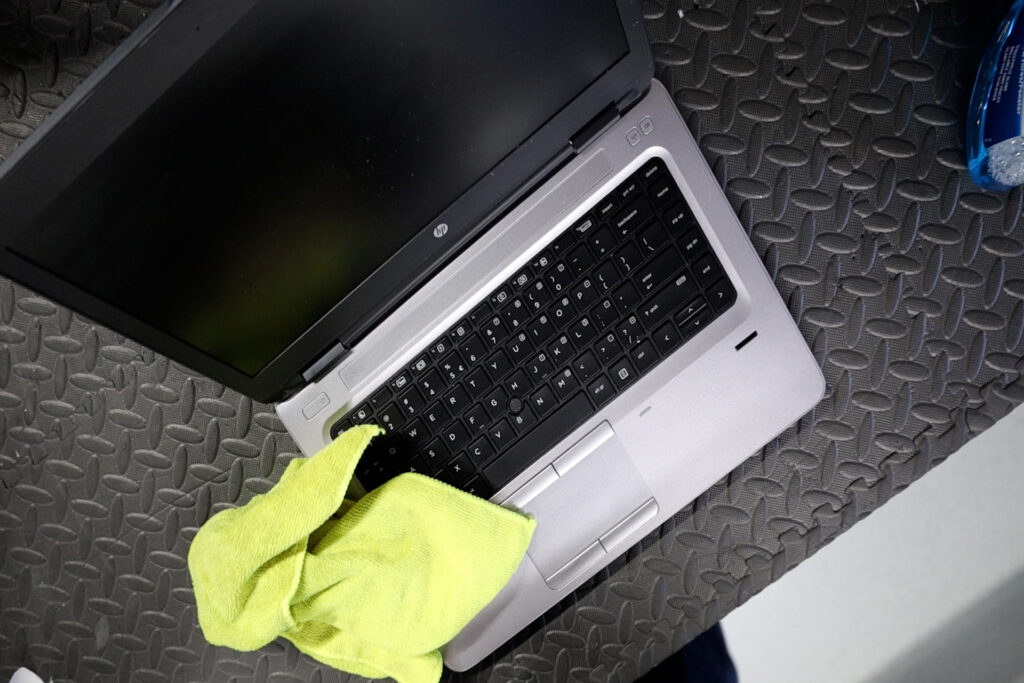
De buitenkant van je laptop verzamelt snel stof en vette vingers. Gebruik een licht vochtige microvezeldoek om de behuizing schoon te maken. Voor hardnekkig vuil kun je een milde zeepoplossing gebruiken. Vergeet niet om ook de onderkant schoon te maken, waar vaak stof en pluisjes ophopen.
Let op dat je niet te veel druk uitoefent bij het reinigen van de buitenkant, vooral als je laptop een plastic of aluminium behuizing heeft. Te veel druk kan krassen veroorzaken.
Poorten van je laptop schoonmaken
Stof en pluisjes kunnen zich ophopen in de USB-, HDMI- en audiopoorten van je laptop. Gebruik een persluchtspuit of een tandenstoker met een beetje watten om vuil voorzichtig te verwijderen. Zorg ervoor dat er geen vocht achterblijft in de poorten, want dit kan voor roest zorgen en de werking van je laptop beïnvloeden.
Hoe vaak moet je je laptop schoonmaken?
Hoe vaak je je laptop moet schoonmaken, hangt af van hoe intensief je hem gebruikt. Hier zijn enkele richtlijnen:
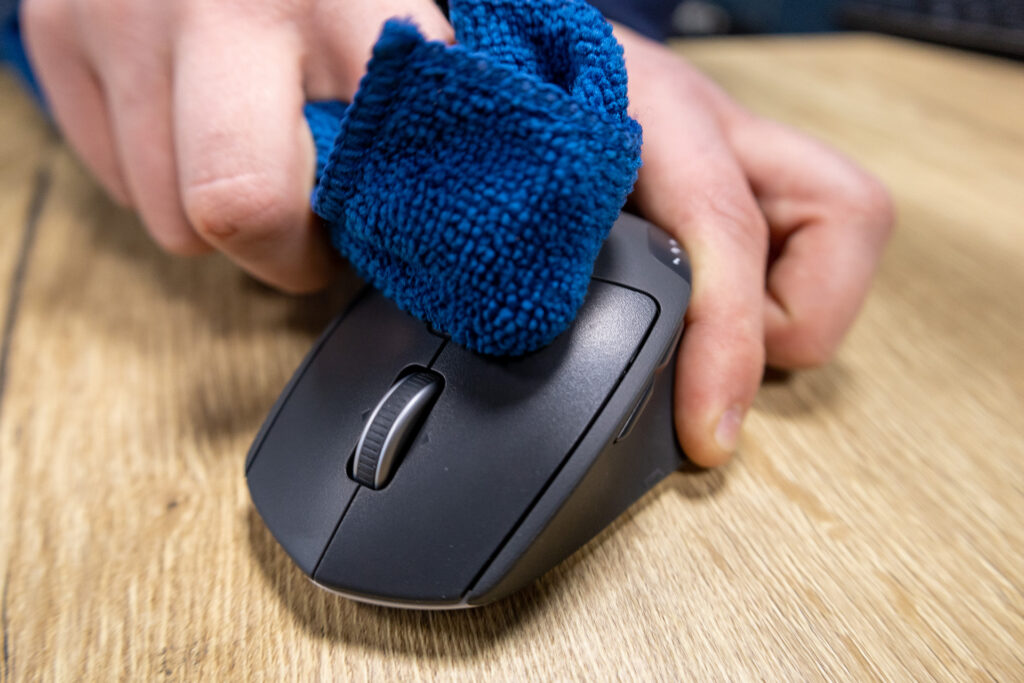
- Dagelijks: Veeg je scherm en toetsenbord af met een droge microvezeldoek om vingerafdrukken en stof te verwijderen.
- Wekelijks: Gebruik een vochtige doek en desinfectiemiddel om bacteriën te verwijderen. Reinig ook de poorten en ventilatieopeningen.
- Maandelijks: Voer een grondige schoonmaak uit door perslucht te gebruiken en de binnenkant stofvrij te maken.
Ons advies
Een schone laptop werkt beter en blijft langer in goede conditie. Door regelmatig je scherm, toetsenbord, binnenkant en buitenkant schoon te maken, zorg je ervoor dat je laptop er netjes uitziet en optimaal blijft functioneren. Een goede schoonmaakroutine helpt ook om problemen zoals oververhitting en trage prestaties te voorkomen.
Wil je meer tips voor je laptop? Volg ons voor de nieuwste updates en adviezen!
Wist je dat je bij aankoop van een laptop of computer bij een een tegoed bon krijgt voor een gratis laptop APK? We kijken dan je computer na én maken hem ook schoon!