
Laptop geheugen uitbreiden? Zo maak je je laptop sneller en krachtiger
auteur:
Herold
datum:
30 september 2025
leestijd:
6 minuten
Een laptop die traag wordt, zorgt al snel voor irritaties. Programma’s openen langzaam, het wisselen tussen tabbladen hapert en multitasken lijkt bijna onmogelijk. De meesten mensen denken dat je dan een nieuwe laptop nodig hebt. Gelukkig is dat lag niet altijd het geval. Met het uitbreiden van het werkgeheugen (RAM) kan je je laptop weer helemaal opfrissen.
Wil je weten waarom een geheugenupgrade zo’n verschil maakt? Hoeveel RAM je eigenlijk nodig hebt? Hoe je ontdekt of jouw laptop geschikt is voor uitbreiding en hoe je het in de praktijk aanpakt? Lees dan snel verder.
Wil je uiteindelijk toch liever meteen een nieuwe laptop? Neem dan eens een kijkje bij ons uitgebreide aanbod laptops.
Waarom je laptopgeheugen uitbreiden?
RAM is het tijdelijke geheugen dat je laptop gebruikt om actief draaiende processen in op te slaan. Bijvoorbeeld je geopende browser-tabs, een Word-document, Spotify op de achtergrond en misschien zelfs Photoshop of een game. Hoe meer je tegelijkertijd doet, hoe sneller dit geheugen volloopt. Zodra dat gebeurt, schakelt je laptop over naar de harde schijf of SSD als tijdelijke opslag. En die zijn echt veel trager.
Het gevolg? Programma’s haperen, vensters reageren met vertraging en je productiviteit loopt terug.
Door je RAM uit te breiden, geef je je laptop meer ademruimte. Multitasken verloopt soepeler en programma’s starten sneller. Zelfs oudere laptops voelen ineens weer veel jonger aan.
Het is een van de meest effectieve upgrades die je kunt uitvoeren. Vaak met een veel lagere investering dan een compleet nieuw systeem.
Hoeveel RAM heb je eigenlijk nodig?
De vraag hoeveel geheugen je nodig hebt, hangt sterk af van je gebruik. Gebruik je het vooral om te surfen, mailen en documenten schrijven? Dan is de behoefte heel anders dan voor een gamer of videobewerker.
- 8 GB RAM is ruim voldoende voor dagelijks gebruik. Zoals Office, browsen met meerdere tabbladen en films of series streamen.
- 16 GB RAM is ideaal voor de meeste gebruikers die nét wat meer vragen van hun laptop. Zoals fanatiek multitasken, foto’s bewerken of lichte games spelen.
- 32 GB RAM of meer is aan te raden voor professionals die werken met zware programma’s. Zoals videobewerkingssoftware, 3D-modelling of virtuele machines.
Voor de meeste gebruikers is 16 GB tegenwoordig de sweet spot. Het is genoeg om soepel te werken en toekomstbestendig voor de komende jaren. Wil je meer details en scenario’s? Lees dan hier hoeveel werkgeheugen je eigenlijk nodig hebt.
Is jouw RAM vervangbaar of niet?
Voordat je enthousiast een geheugenmodule bestelt, moet je nagaan of je laptop überhaupt uitbreidbaar is.
- Vervangbare RAM (SODIMM-modules) zie je vooral bij grotere laptops (14–17 inch) en modellen die zijn gericht op zakelijk gebruik of gaming. Je vindt één of twee geheugensloten waar je eenvoudig een extra module in klikt of de bestaande module vervangt.
- Bij gesoldeerde RAM (LPDDR) bij veel dunne ultrabooks en MacBooks is het geheugen rechtstreeks vastgesoldeerd op het moederbord. Dit scheelt ruimte, maar upgraden is niet mogelijk. Wat je koopt, zit er dus permanent in.
Wil je weten wat voor laptop je hebt? Kijk dan in de productspecificaties van je model of in de onderhoudshandleiding van de fabrikant. Zoek naar termen als SODIMM, slots of upgradeable. Staat er iets als “2 slots, 1 free”, dan kun je uitbreiden. Zie je “onboard memory only” of LPDDR5, dan is het vastgesoldeerd en niet vervangbaar.
Controleer compatibiliteit en maximumcapaciteit
Niet elk geheugen past zomaar in elke laptop. Let daarom op drie dingen:
- Het type – De meeste moderne laptops gebruiken DDR4- of DDR5-SODIMM-modules. Oudere modellen hebben soms nog DDR3. Het type moet exact overeenkomen.
- De snelheid – Bijvoorbeeld DDR4-2666 of DDR5-5600. Een sneller type werkt vaak wel, maar draait dan terug naar de maximale snelheid van jouw laptop. Kies daarom bij voorkeur wat de fabrikant aanbeveelt.
- Het maximum – Laptops hebben een limiet aan het totaal aantal GB dat ze aankunnen. Soms is dat 16 GB, soms 32 of zelfs 64 GB.
(artikel gaat verder onder de foto’s)

Zelf het RAM geheugen uitbreiden van je laptop?
Wordt je laptop traag? Dan is het verleidelijk om zelf wat extra RAM te plaatsen. Het voordeel is dat je de kosten laag houdt. Je koopt namelijk alleen de juiste modules en gaat direct aan de slag. Maar het is niet zonder risico. Vooral bij moderne, dunne modellen kan het openen van de behuizing en het plaatsen van geheugen lastig zijn. Een verkeerde handeling kan leiden tot storingen of zelfs schade.
Daarom laten veel gebruikers het liever aan een specialist over. Dat geeft zekerheid dat de juiste onderdelen correct worden geplaatst. Uiteindelijk komt de keuze neer op hoe handig je bent en hoeveel zekerheid je zoekt. Zelf doen is goedkoop en snel, laten doen biedt gemak en betrouwbaarheid.
Zo vervang je zelf je laptopgeheugen
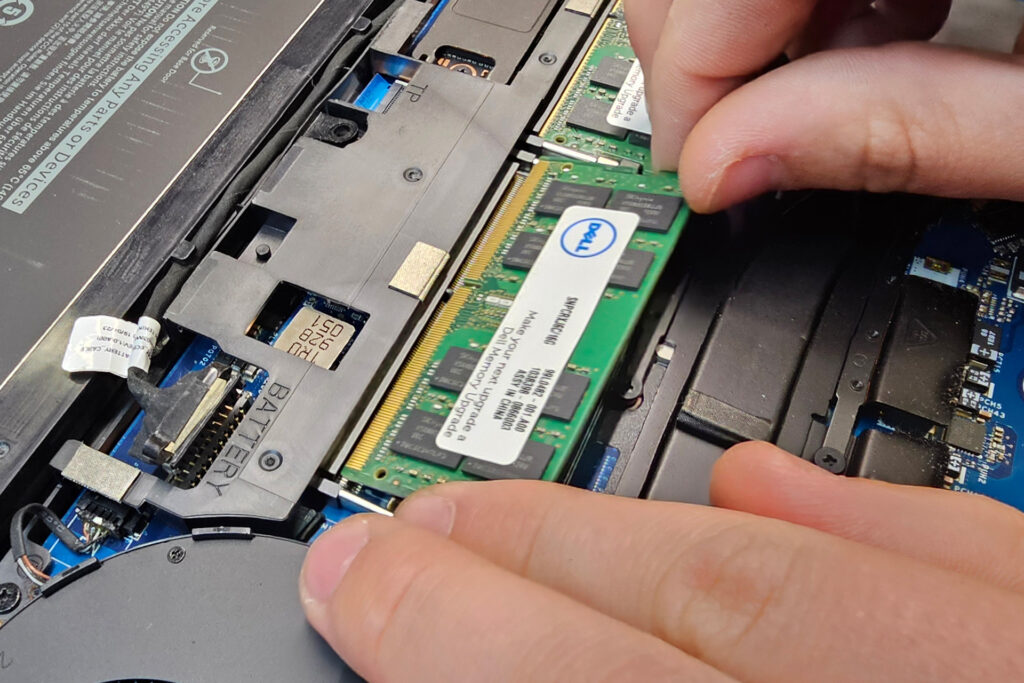
Het uitbreiden van RAM is minder ingewikkeld dan het lijkt. Bij veel laptops heb je de klus binnen een kwartier geklaard. Dit zijn de globale stappen om het geheugen te vervangen:
- Schakel de laptop uit en ontkoppel de oplader.
- Ontlaad de reststroom door de aan/uit-knop zo’n 10 seconden ingedrukt te houden. Bij oudere modellen kun je ook de batterij verwijderen.
- Open de behuizing door de schroeven van de onderkant los te draaien. Wip de kap voorzichtig los. Gebruik bij voorkeur een kunststof plectrum zodat je geen krassen maakt.
- Zoek de geheugensloten. Soms zitten ze onder een metalen kapje.
- Verwijder de oude module (indien nodig) door de klemmetjes opzij te duwen. Het latje komt dan schuin omhoog. Trek het er onder een hoek voorzichtig uit.
- Plaats de nieuwe module. Schuif het geheugen onder een hoek in de sleuf. Druk stevig aan en klap hem omlaag totdat hij vastklikt.
- Sluit de laptop en schroef de behuizing weer vast.
- Test of alles werkt: start de laptop op en controleer in Windows Taakbeheer of bij Over deze Mac of het nieuwe geheugen wordt herkend.
Krijg je foutmeldingen of start de laptop niet op?
Controleer of de module goed in de sleuf zit en of je het juiste type RAM hebt gebruikt.
Het uitbreiden van je laptopgeheugen is vaak een slimme zet. Met een relatief kleine investering verleng je de levensduur van je laptop aanzienlijk en kun je weer zonder frustratie werken of studeren. Heb je nog vragen? Neem dan contact op met een van onze specialisten van de computerzaak. We staan altijd voor je klaar!