
Laptop verbinden met uw TV
auteur:
Herold Velema
datum:
9 december 2024
leestijd:
4 minuten
Heeft u ooit films, series of andere content op een groter scherm willen bekijken? Uw laptop of tablet verbinden met uw TV kan dit mogelijk maken. Of u nu een presentatie wilt geven, samen met vrienden een voetbalwedstrijd wilt kijken of een game op een groter scherm wilt spelen, er zijn verschillende manieren om uw apparaten met uw TV te koppelen.
In deze blog behandelen we de belangrijkste manieren, inclusief een stappenplan voor zowel bekabelde als draadloze verbindingen. We bespreken ook handige apparaten zoals de Chromecast.
TV Aansluiten aan Laptop
Het aansluiten van uw laptop op uw TV is een van de makkelijkste manieren om een groter scherm te gebruiken. U kunt dit doen met een kabel of draadloos. Hieronder vindt u de belangrijkste opties.
Stappenplan: TV Aansluiten met een HDMI-kabel
- Zorg dat zowel uw laptop als uw TV een HDMI-poort hebben. Dit is de meest gebruikelijke aansluiting voor audio en video.
- Sluit een HDMI-kabel aan op de HDMI-poort van uw laptop en de HDMI-ingang van uw TV.
- Schakel uw TV in en gebruik de afstandsbediening om de juiste HDMI-ingang te selecteren.
- Uw laptop wordt nu weergegeven op uw TV. Ziet u geen beeld? Druk op de toetsencombinatie Windows + P en selecteer “Dupliceren” om hetzelfde scherm weer te geven, of “Uitbreiden” om uw schermruimte uit te breiden.
- Controleer of het geluid ook via de TV wordt afgespeeld. Zo niet, klik met de rechtermuisknop op het luidsprekericoon in de taakbalk van uw laptop, selecteer “Geluid” en stel uw TV in als standaard geluidsapparaat.
Een HDMI-kabel is een betrouwbare en eenvoudige manier omdat het zowel video als audio ondersteunt en bijna op alle laptops en tv werkt.
Laptop Verbinden met TV
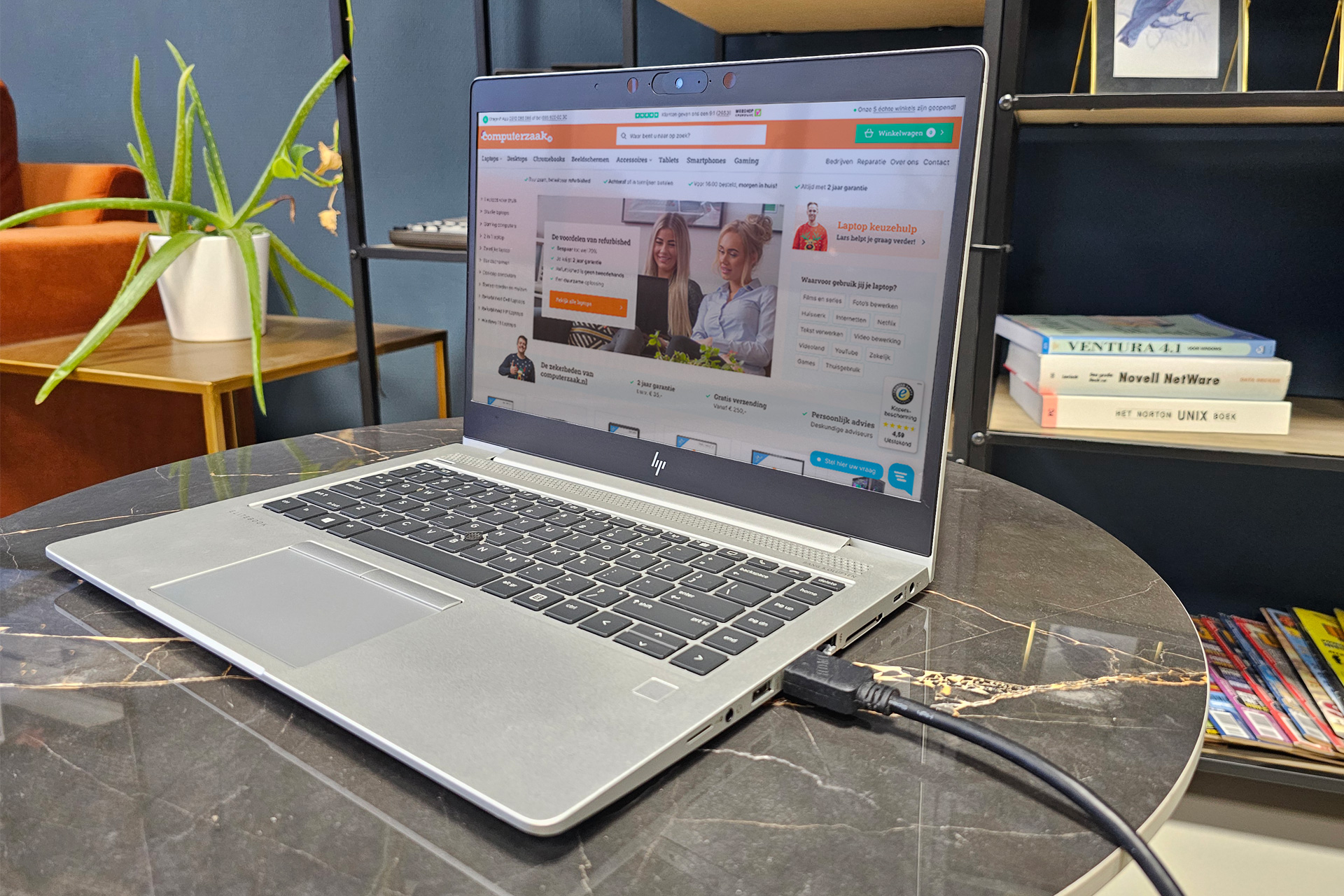
Laptop Aansluiten met een HDMI-kabel
Zoals hierboven beschreven, is dit de meest directe methode. HDMI biedt een stabiele verbinding en de hoogste beeldkwaliteit, zoals 4K of Full HD, afhankelijk van uw apparatuur.
Draadloos Verbinden met een Wireless Display Adapter
Een Wireless Display Adapter is een handig apparaatje dat een HDMI-kabel vervangt. Hiermee kunt u uw laptop draadloos met uw TV verbinden.
- Sluit de Wireless Display Adapter aan op een HDMI-poort van uw TV. Verbind de adapter met een USB-poort voor stroom (of gebruik een externe USB-stroombron).
- Schakel uw TV in en selecteer de HDMI-ingang waarop de adapter is aangesloten.
- Open op uw laptop de instellingen via Windows + I en ga naar “Apparaten” > “Verbinden met draadloze schermen”.
- Klik op uw adapter in de lijst en maak verbinding. Binnen enkele seconden wordt uw laptop weergegeven op de TV.
Smart TV Koppelen met WiFi
Veel moderne Smart TV’s ondersteunen draadloze verbindingen via WiFi. Dit maakt het gemakkelijk om content van uw laptop naar uw TV te streamen.
- Zorg dat uw laptop en TV met hetzelfde WiFi-netwerk verbonden zijn.
- Open de app of website waar u iets wilt streamen, zoals Netflix, YouTube of Spotify.
- Klik op het cast-icoon (een scherm met WiFi-golven) en selecteer uw TV in de lijst met apparaten.
- Uw inhoud wordt nu op de TV afgespeeld. U kunt de bediening uitvoeren vanaf uw laptop.
(artikel gaat verder onder de foto’s)


Laptop Streamen naar TV
Streaming biedt een flexibele manier om films, muziek en andere inhoud van uw laptop naar uw TV te sturen. Een van de populairste apparaten voor streaming is de Google Chromecast.
Gebruik Maken van een Google Chromecast
Een Chromecast is een kleine dongel die eenvoudig op uw TV wordt aangesloten en uw laptop draadloos met de TV verbindt.
- Sluit de Chromecast aan op een HDMI-poort van uw TV en verbind deze met een stopcontact of een USB-poort voor stroom.
- Volg de instructies op uw TV-scherm en gebruik de Google Home-app op uw laptop of smartphone om de Chromecast in te stellen.
- Open een app of website, zoals Netflix, YouTube of uw browser (Google Chrome), en klik op het cast-icoon.
- Selecteer uw Chromecast-apparaat. De inhoud van uw laptop wordt nu weergegeven op de TV.
De Chromecast ondersteunt een breed scala aan streamingdiensten en werkt op zowel laptops als mobiele apparaten.
Tablet Verbinden met TV
Het koppelen van een tablet aan uw TV is vergelijkbaar met een laptop, maar tablets hebben vaak nog meer draadloze opties.
Stappenplan: Tablet Draadloos Verbinden met een TV
- Zorg dat uw tablet en TV verbonden zijn met hetzelfde WiFi-netwerk.
- Open de app waarmee u wilt streamen, zoals YouTube of Netflix.
- Zoek naar het cast-icoon en tik erop.
- Selecteer uw TV in de lijst. Binnen enkele seconden wordt de inhoud van uw tablet afgespeeld op de TV.
Tablet Aansluiten met een HDMI-adapter
Als uw tablet geen directe HDMI-poort heeft, kunt u gebruik maken van een HDMI-adapter.
Selecteer op uw TV de juiste HDMI-ingang. Het scherm van uw tablet wordt nu weergegeven op de TV.
Koop een adapter die geschikt is voor uw tablet, zoals USB-C-naar-HDMI (voor Android-tablets) of Lightning-naar-HDMI (voor iPads).
Sluit de adapter aan op uw tablet en verbind deze met een HDMI-kabel aan uw TV.
Liever TV Kijken op Uw Laptop of Tablet?
Soms wilt u juist de andere kant op werken en TV kijken op uw laptop of tablet. Dit kan eenvoudig met apps van uw TV-provider of streamingdiensten.
Stappenplan: TV Kijken op Uw Laptop of Tablet
- Download de app van uw TV-provider, zoals Ziggo GO, KPN Interactieve TV of T-Mobile TV.
- Log in met uw accountgegevens.
- Kies een zender, programma of film om te kijken.
Streamingdiensten zoals Netflix, Disney+, Videoland of Amazon Prime Video bieden ook een breed scala aan content die u direct op uw laptop of tablet kunt bekijken.
Samengevat
Uw laptop of tablet verbinden met uw TV kan eenvoudig en biedt een geweldige kijkervaring. Of u nu een HDMI-kabel gebruikt, draadloos verbinding maakt via een adapter of streamt met een Chromecast, er is altijd een optie. Om draadloos te kijken zijn apparaten zoals de Chromecast ideaal, terwijl een HDMI-kabel zorgt voor een betrouwbare en hoge kwaliteitsverbinding.
Kies de manier die voor u het beste werkt en geniet van uw favoriete content op een groter scherm.