
Nieuwe laptop installeren? Complete handleiding voor Windows & Mac!

auteur:
Herold
datum:
27 september 2025
leestijd:
6 minuten
Een nieuwe laptop uitpakken voelt een beetje alsof je een frisse start maakt. Het apparaat is sneller, stiller en meestal ook lichter dan je oude vertrouwde laptop. Maar voordat je er echt plezier van hebt, moet je hem goed installeren. Dat lijkt misschien een technisch karwei, maar met de juiste uitleg valt dat reuze mee.
We loodsen je stap voor stap door de installatie van zowel Windows laptops als MacBooks. We nemen je mee langs de eerste instellingen tot het overzetten van bestanden en het instellen van beveiliging. Na het lezen weet je precies hoe je jouw nieuwe laptop veilig en optimaal kunt gebruiken.
Wil je eerst inspiratie opdoen voor modellen en merken? Bekijk dan onze overzichtspagina met laptops.
Wat heb je nodig?
Voordat je enthousiast begint te klikken, is het slim om je even voor te bereiden. Een goede voorbereiding voorkomt dat je tijdens de installatie op zoek moet naar wachtwoorden. Of je plots beseft dat je een belangrijk document bent vergeten over te zetten. Zorg daarom dat je altijd het volgende bij de hand hebt:
Back-ups van je oude laptop
Dit kun je doen via een externe harde schijf, een USB-stick of via de cloud. Je kunt gebruikmaken van Google Drive, OneDrive of iCloud. Het voordeel van een cloudoplossing is dat je direct na inloggen al je bestanden beschikbaar hebt.
Inloggegevens en wachtwoorden
Schrijf je Microsoft- of Apple-ID en e-mailwachtwoorden even op een briefje. Of gebruik een wachtwoordmanager. Veel frustratie ontstaat doordat mensen deze tijdens de installatie niet paraat hebben.
Stroomvoorziening
Nieuwe laptops worden soms geleverd met een halflege accu. Sluit hem tijdens de installatie aan op de oplader. Zo val je niet halverwege stil.
Randapparatuur en internet
Zorg dat je wifi-wachtwoord klaarstaat en dat je eventueel muis of toetsenbord kunt aansluiten. Een klein kwartiertje voorbereiding bespaart vaak een uur zoeken en wachten.
De eerste opstarten – Taal, internet en privacy
De eerste keer opstarten van je laptop voelt vaak feestelijk. Maar het is ook een belangrijk moment. Hier leg je namelijk de basis van je instellingen. Heb je een Windows laptop of een MacBook? Er zijn een paar stappen die bijna altijd langskomen.
Taal en regio
Je begint meestal met het kiezen van de taal, toetsenbord indeling en je woonland. Dit is een eenvoudige maar belangrijke formaliteit. Dit bepaalt de indeling van je toetsenbord en hoe je datum en tijd worden weergegeven. Kies hier dus zorgvuldig voor.
Wifi en internetverbinding
Zonder internet kun je geen updates of apps downloaden. Zorg dat je verbinding maakt met een stabiel netwerk. Hou je wifi-wachtwoord altijd bij de hand. Bij laptops zonder wifi kun je een netwerkkabel gebruiken, maar dat komt eigenlijk bijna niet meer voor.
Privacy-instellingen
Zowel Microsoft als Apple vragen je of je gegevens wilt delen voor productverbetering of gepersonaliseerde advertenties. Lees dit rustig door en bepaal wat je prettig vindt. Je kunt later altijd nog instellingen aanpassen.
Account aanmaken of inloggen
- Bij Windows doe je dit met een Microsoft account. Daarmee krijg je toegang tot OneDrive, Outlook en de Microsoft Store.
- Bij Mac log je in met je Apple ID. Daarmee activeer je iCloud, de App Store en functies zoals Handoff en iMessage.
Neem hier echt de tijd voor. Deze eerste keuzes bepalen voor een groot deel je gebruikservaring.
(artikel gaat verder onder de foto’s)
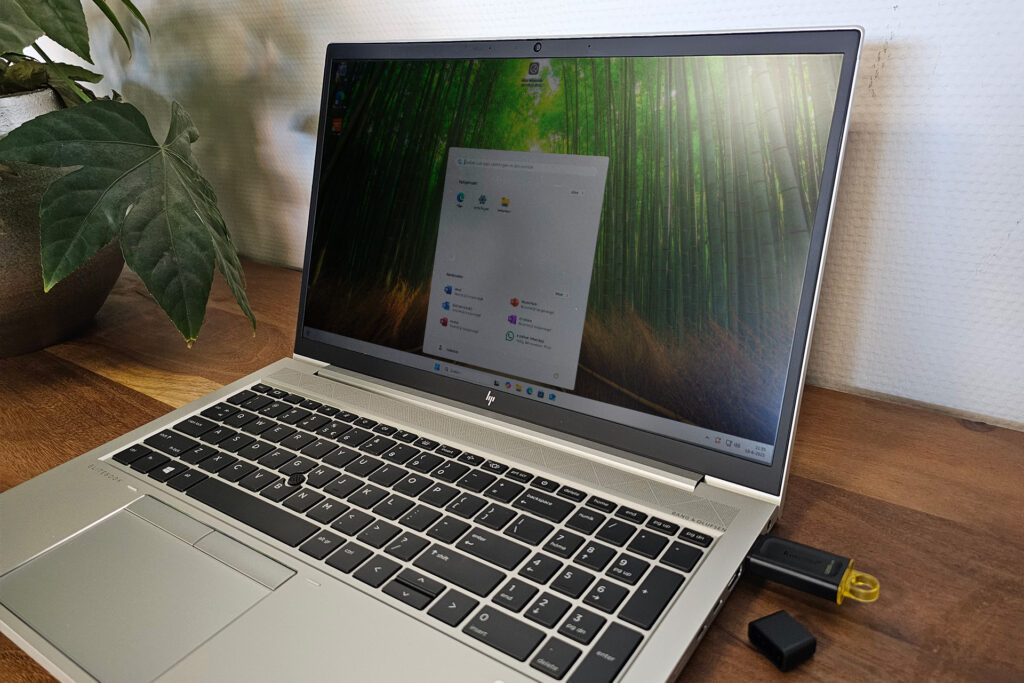
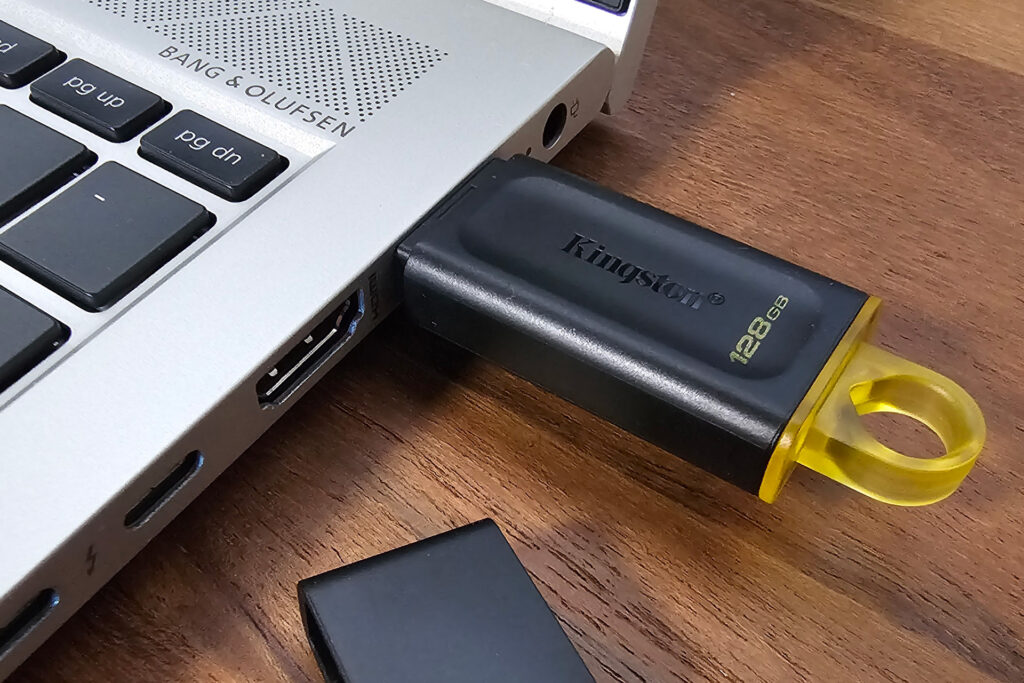
Windows laptop installeren
Een nieuwe Windows laptop installeren klinkt ingewikkeld. Gelukkig is het vooral een kwestie van stap voor stap door het keuzemenu gaan. Toch zijn er een paar punten waar je even bij stil moet staan.
Taal, regio en toetsenbord instellen
Dit bepaalt de basis van je systeem. Kies hier ook meteen of je extra toetsenbord indelingen wilt. Dit is handig als je meerdere talen typt.
Wifi-verbinding maken
Zonder internet kun je je account niet goed instellen en mis je belangrijke updates.
Microsoft-account koppelen
Dit account is de sleutel tot bijna alle Microsoft-diensten. Log je in met je bestaande account? Dan zie je direct je OneDrive-bestanden en instellingen terug. Heb je er nog geen? Maak er dan eenvoudig eentje aan.
Pincode of wachtwoord kiezen
Windows 11 laat je vaak een korte pincode instellen in plaats van een lang wachtwoord. Heb je een laptop met vingerafdrukscanner of gezichtsherkenning? Dan kun je die ook activeren.
Privacy-opties en diagnostiek
Windows vraagt je of je je locatie wilt delen, gegevens wilt sturen voor verbeteringen en of advertenties gepersonaliseerd mogen worden. Je kunt altijd later instellingen aanpassen onder het kopje Privacy & beveiliging.
OneDrive instellen
Dit is optioneel. OneDrive maakt het makkelijk om bestanden automatisch te synchroniseren. Je kunt ook kiezen om dit uit te schakelen als je liever lokale opslag gebruikt.
Updates installeren
Vaak worden direct de eerste updates binnengehaald. Dit kan even duren, maar dit is zeer belangrijk voor de veiligheid en stabiliteit.
Programma’s installeren
Je kiest hierbij voor een browser (Chrome, Firefox), communicatie-apps (Teams, Zoom, WhatsApp Desktop) en je favoriete tools voor privé, werk of studie.
Na deze stappen is je laptop klaar voor dagelijks gebruik!
MacBook installeren
Apple staat bekend om de gebruiksvriendelijkheid. Dat merk je direct bij de eerste installatie van een MacBook. Het proces is super overzichtelijk. Let wel goed op want er zijn wel keuzes die later lastig aan te passen zijn.
Taal en regio instellen
Dit bepaalt niet alleen de systeemtaal. Het bepaalt ook hoe je toetsenbord werkt en hoe tijden en data worden weergegeven.
Wifi verbinden
Zorg voor een stabiele verbinding. Apple downloadt vaak meteen updates tijdens de installatie.
Apple ID koppelen
Dit is onmisbaar als je iCloud wilt gebruiken of apps uit de App Store wilt downloaden. Je kunt je oude Apple ID gebruiken of een nieuwe aanmaken.
Migratie-assistent
Apple vraagt of je gegevens wilt overzetten vanaf een oude Mac of pc. Heb je een Time Machine-back-up? Dan kun je die hier gebruiken.
iCloud instellen
Dit zorgt ervoor dat je foto’s, contacten en documenten automatisch gesynchroniseerd worden met je iPhone, iPad of andere Mac.
Beveiliging instellen
Stel een wachtwoord in voor je account, activeer Touch ID als je MacBook dat ondersteunt en overweeg FileVault voor extra veiligheid. Dit is een versleuteling van je harde schijf.
Siri en locatie
Wil je graag spraakopdrachten gebruiken of je Mac terug te vinden bij verlies? Kies hier de juiste instellingen. Als je het niet wilt gebruiken kun je het ook overslaan.
Updates installeren
MacOS werkt continu bij. Zorg dat je direct na installatie de nieuwste versie downloadt.
Apps installeren
Installeer via de App Store of handmatig. Kies uit bijvoorbeeld Microsoft Office, Slack, Spotify of creatieve software zoals Photoshop.
Daarna is je MacBook helemaal klaar voor gebruik!
Bestanden overzetten van een oude naar nieuwe laptop
Een nieuwe laptop voelt pas echt compleet wanneer je ook je documenten, foto’s, e-mails en andere persoonlijke bestanden hebt overgezet. Dit kan op verschillende manieren. Het hangt vooral af van of je een Windows laptop of een MacBook gebruikt.
Data overzetten Windows laptop
Bij Windows heb je meerdere opties om je gegevens over te zetten.
OneDrive
Heb je bestanden opgeslagen in OneDrive? Dan log je op je nieuwe laptop simpelweg in met hetzelfde Microsoft-account. Binnen enkele minuten verschijnen al je documenten en foto’s automatisch op de nieuwe laptop.
Externe harde schijf of USB-stick
Kopieer handmatig de mappen Documenten, Afbeeldingen, Downloads en eventueel je e-mailarchief. Sluit de schijf vervolgens aan op de nieuwe laptop en zet alles terug. Dit kost wat meer tijd, maar is wel overzichtelijk.
Netwerkmigratie
Windows heeft een ingebouwde optie om bestanden via het netwerk te delen. Dat is handig als je beide laptops nog naast elkaar gebruikt.
Mail en favorieten
Vergeet niet om je e-mailaccounts opnieuw in te stellen. Neem eventueel je browserfavorieten mee. Deze kun je vaak exporteren en importeren in de nieuwe browser.
Tip: installeer niet zomaar alles opnieuw, maar maak een bewuste selectie. Zo voorkom je dat je oude rommel meeneemt naar je nieuwe laptop.
Data overzetten MacBook
Apple heeft een handige tool namelijk de Migratie assistent. Daarmee zet je bijna alles over in één keer. Dat is inclusief instellingen, programma’s en zelfs WiFi-wachtwoorden.
Migratie via WiFi of kabel
Zet je oude en nieuwe MacBook naast elkaar en volg de instructies van de migratie assistent. Dit kan even duren, maar het resultaat is dat je nieuwe MacBook exact lijkt op de oude.
iCloud
Net als bij OneDrive kun je bestanden, foto’s en agenda’s via iCloud synchroniseren. Zodra je inlogt met je Apple ID, verschijnen je bestanden automatisch.
Time Machine-back-up
Heb je een externe schijf met een Time Machine-back-up van je oude Mac? Dan kun je deze tijdens de installatie selecteren. Je nieuwe MacBook herstelt zich dan volledig naar de staat van je oude apparaat.
Beveiliging en updates
Heb je de nieuwe laptop geïnstalleerd en gevuld met je bestanden? Dan is het nu tijd voor de laatste en misschien wel belangrijkste stap namelijk beveiliging en onderhoud.
Updates installeren
Zowel Windows als macOS brengen regelmatig beveiligingsupdates uit. Schakel automatische updates in, zodat je nooit een belangrijke update mist. Dit beschermt je laptop tegen virussen en hackers.
Antivirus en firewall
- Op Windows is Windows Defender standaard aanwezig en verrassend krachtig. Toch kiezen sommige gebruikers voor een extra antiviruspakket zoals Bitdefender of Norton.
- Op Mac is een aparte virusscanner meestal minder noodzakelijk, maar alsnog nuttig als je veel bestanden uitwisselt of met gevoelige data werkt.
Back-ups maken
- Op Windows kun je gebruik maken van de ingebouwde back-upfunctie of OneDrive.
- Op Mac gebruik je de Time Machine met een externe schijf.
Zo ben je altijd beschermd tegen dataverlies door een crash of fout.
Wachtwoorden en accounts
Stel sterke wachtwoorden in en gebruik waar mogelijk tweefactorauthenticatie. Gebruik eventueel ook een wachtwoordmanager. Zodat je je codes veilig opslaat en niet overal hetzelfde wachtwoord gebruikt.
Fysieke veiligheid
Als laatste kun je veel profijt hebben van simpele dingen zoals een goede laptoptas en een Kensington slot als je veel op kantoor werkt. Zorg er tot slot voor dat je je laptop nooit onbeheerd achterlaat.
Door deze stappen te volgen blijft je laptop sneller, veiliger en betrouwbaarder. En daar profiteer je van voor de hele levensduur van het apparaat. Je bent nu helemaal klaar voor een frisse, snelle en veilige start!