
Welke Windows heb ik?

auteur:
Herold
datum:
23 mei 2025
leestijd:
2 minuten
Wilt u weten welke versie van Windows op uw laptop of computer draait? Geen zorgen, u hoeft geen computer expert te zijn om dit te controleren. In dit artikel leggen we in makkelijke stappen uit hoe u dit kunt zien, wat het verschil is tussen Windows 10 en Windows 11, en wat termen als 32-bit of 64-bit betekenen. Ook vertellen we u tot wanneer welke Windows-versie ondersteund wordt.
Hoe kan ik zien welke Windows versie ik heb?
Stap-voor-stap uitleg:
- Klik op de Startknop (Windows-logo linksonder).
- Typ “info” in het zoekveld.
- Klik op “Info over uw pc” of “Systeeminformatie”.
- Onder het kopje Windows-specificaties ziet u:
- De editie, zoals Windows 10 of Windows 11
- Het build-nummer (Windows 11 22H2 heeft build 10.0.22621, Windows 11 23H2 build 10.0.22631, Windows 11 24H2 build 10.0.26100)
- Het type besturingssysteem: 32-bits of 64-bits
U weet nu welke Windows-versie en welk systeemtype (32-bit of 64-bit) u gebruikt.
Hieronder hebben we het voor u uitgewerkt met handige screenshots.
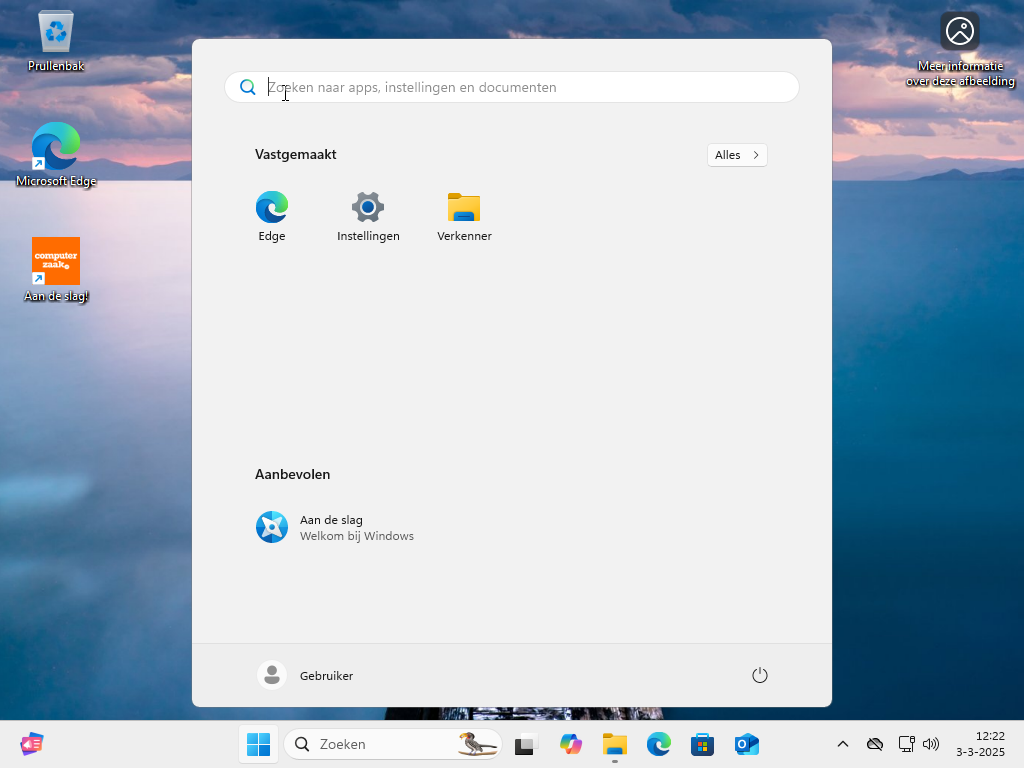
Klik op de Windows start knop.

Klik op het zoekvenster en typ in: info, vervolgens klikt u op het programma Systeeminformatie en klikt u op openen.

U kunt nu zien welke Windows versie u heeft.
Hoe herken je of je Windows 10 of Windows 11 gebruikt?
Als u alleen naar het uiterlijk van Windows op uw laptop of computer kijkt, kunt u Windows 10 en Windows 11 vaak al onderscheiden:
Verschillen in uiterlijk:
- Startmenu: In Windows 10 zit het menu links, in Windows 11 staat het gecentreerd in het midden van de taakbalk.
- Ronde hoeken: Windows 11 gebruikt standaard afgeronde hoeken voor vensters. Windows 10 heeft rechte hoeken.
Verschillen in technische mogelijkheden:
- Windows 11 ondersteunt Android-apps via de Microsoft Store.
- Windows 11 is geoptimaliseerd voor nieuwere hardware en werkt vaak soepeler op moderne laptops.
- Windows 11 ondersteund alleen computer en laptops met een TPM 2.0 module.
- Windows 10 is stabiel en vertrouwd, maar bevat minder nieuwe functies dan Windows 11.
Het verschil tussen 32-bit en 64-bit versies van Windows
Wat betekent 32-bit of 64-bit?
Dit geeft aan hoeveel gegevens uw processor tegelijk kan verwerken. Simpel gezegd:
- 32-bit: Oudere techniek, werkt met minder geheugen (maximaal 4 GB RAM).
- 64-bit: Moderne standaard, kan veel meer geheugen aan (meer dan 4 GB RAM).
Waarom is dit belangrijk?
Als u een 64-bit Windows heeft, kunt u krachtigere programma’s gebruiken. Veel software werkt niet meer op 32-bit systemen.
Waar ziet u dit?
Bij “Info over uw pc” staat onder “Systeemtype” of uw computer 32- of 64-bit is.
Windows 11 altijd 64 bit
Van Windows 11 bestaat er geen 32-bit versie. Windows 11 is alleen beschikbaar als 64-bit versie.
Hoelang wordt Windows 10 & 11 nog ondersteund?
Windows 10 ondersteuning
Microsoft stopt met de ondersteuning van Windows 10 op 14 oktober 2025. Tot die tijd krijgt Windows 10 nog beveiligingsupdates. Daarna loopt u risico als u het systeem blijft gebruiken. Tegen betaling van een kleine vergoeding aan Microsoft kunt u langer beveiligingsupdates hebben. Lees hier meer over in onze blog : Hoe lang wordt Windows 10 nog ondersteund?
Windows 11 ondersteuning
Windows 11 wordt actief ondersteund. Microsoft brengt regelmatig updates uit, maar ook een aantal grotere versie updates (zoals 22H2 of 23H2). Deze versie updates worden vaak automatisch doorgevoerd.
- Windows 11 versie 21H2: ondersteuning tot 10 oktober 2023
- Windows 11 versie 22H2: ondersteuning tot 8 oktober 2024
- Windows 11 versie 23H2: ondersteuning tot 11 november 2025
- Windows 11 versie 24H2: ondersteuning tot 13 oktober 2026
De verwachting is dat Windows 11 nog zeker tot 2030 ondersteuning blijft krijgen via nieuwe updates.
Waarom is deze informatie belangrijk?
Als u weet welke Windows u gebruikt, kunt u beter beslissen of u moet upgraden of niet. Oudere versies kunnen risico’s met zich meebrengen. Ook bij het installeren van software is het handig te weten of u een 32-bit of 64-bit versie heeft.
Wat als ik een oudere versie heb?
Heeft u Windows 8 of ouder? Dan is het sterk aan te raden om te upgraden. Deze systemen krijgen geen updates meer en zijn onveilig.
Ik weet nu mijn versie – wat nu?
- Windows 10 gebruiker: Bereid u voor op een overstap naar Windows 11 vóór oktober 2025, of kies er voor om langer ondersteuning bij te kopen.
- Windows 11 gebruiker: Controleer regelmatig of er updates zijn. Zo blijft uw computer veilig.
- 32-bit gebruiker: Overweeg om over te stappen naar een nieuwe computer met 64-bit Windows.
Extra tip: refurbished laptop kopen met Windows 11
Bent u toe aan een nieuwe computer en wilt u alvast overstappen naar Windows 11? Overweeg dan een refurbished laptop. Voor een relatief laag bedrag heeft u een goede laptop met garantie, die nog lang geüpdatet kan worden.